설치 및 초기화
설치
Svelte Editor 라이브러리를 설치하려면 다음 명령어를 실행하십시오:
//npm
npm install @svar-ui/svelte-editor

//yarn
yarn add @svar-ui/svelte-editor
패키지가 wx-svelte-editor에서 @svar-ui/svelte-editor로 마이그레이션되었습니다. Svelte SVAR 3.0 업데이트 전까지는 wx-svelte-editor도 계속 배포됩니다.
초기화
Editor 위젯은 유연한 초기화 옵션을 제공하여 개발자가 입력 필드를 정의하고, 초기값을 미리 설정하며, 위젯을 편집 가능 또는 읽기 전용 모드로 설정할 수 있습니다. 다양한 사용 사례에 맞게 폭넓은 구성을 지원합니다.
Editor 위젯 초기화
Editor에는 "text", "textarea", "checkbox", "section", "readonly"가 내장 컨트롤로 포함되어 있습니다.
다른 컨트롤을 사용하려면 @svar-ui/svelte-core 라이브러리에서 가져온 후 registerEditorItem helper를 사용하여 Editor items로 등록해야 합니다:
<script>
   import { Editor } from "@svar-ui/svelte-editor";

   const items = [
      { comp: "text", key: "name", label: "Name" },
      {
        comp: "textarea",
        key: "descr",
        label: "Description"
      },
      { comp: "checkbox", key: "admin", label: "Is Admin" }
   ];

   const values = {
      name: "John Doe",
      descr: "Lorem ipsum dolor sit amet",
      admin: true,
      role: "admin"
   };
</script>

<Editor {items} {values} />
이 예제는 입력 필드 목록과 해당 초기값으로 Editor 위젯을 초기화하는 방법을 보여줍니다. items 배열은 폼의 구조를 정의하며, 각 객체는 입력 타입(comp), 고유 키(key), 사용자 친화적인 레이블(label)을 지정합니다. values 객체는 키를 기준으로 각 입력 필드의 초기값을 제공합니다. 이 설정은 기존 레코드를 편집하는 경우처럼 데이터가 미리 채워진 기본 폼을 만들 때 유용합니다.
읽기 전용 모드로 Editor 위젯 초기화
<script>
   import { Editor } from "@svar-ui/svelte-editor";

   const items = [
      { comp: "text", key: "name", label: "Name" },
      {
        comp: "textarea",
        key: "descr",
        label: "Description",
      },
      { comp: "checkbox", key: "admin", label: "Is Admin" }
   ];
   const values = {
      name: "John Doe",
      descr: "Lorem ipsum dolor sit amet",
      admin: true,
      role: "admin"
   };
</script>

<Editor {items} {values} readonly={true} />
이 예제는 Editor 위젯을 읽기 전용 모드로 초기화하는 방법을 보여줍니다. readonly 속성을 true로 설정하면 사용자가 입력 필드를 수정할 수 없게 됩니다. items 배열과 values 객체는 편집 가능 모드와 동일한 방식으로 정의됩니다. 이 구성은 검토 또는 감사 인터페이스처럼 폼 데이터를 편집 없이 표시해야 하는 경우에 적합합니다.
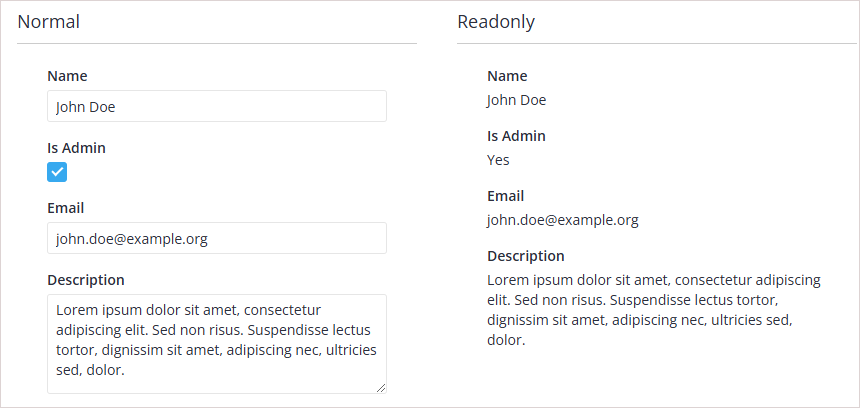
전체 초기화 코드
위젯이 동작하는 모습을 보려면 위젯에 몇 가지 items를 추가하십시오.
<script>
  import { Editor, Willow } from "@svar-ui/svelte-editor";

  const items = [
   { comp: "text", key: "name", label: "Name" },
   { comp: "text", key: "descr", label: "Description" },
   { comp: "text", key: "role", label: "Role" }
  ];

  const values = {
   name: "John Doe",
   descr: "Lorem ipsum dolor sit amet",
   role: "admin"
  };
</script>

<Willow>
  <Editor {items} {values} />
</Willow>
올바른 초기화를 보장하려면 애플리케이션 최상위 레벨에 테마를 적용하는 것을 권장합니다. Editor 컴포넌트를 단독으로 사용하는 경우, 반드시 테마로 감싸야 합니다(위 예제에서는 Willow가 적용되어 있습니다).
시각적 테마
위젯은 테마 태그로 제어되는 Light와 Dark 두 가지 시각적 스타일을 제공합니다.
<script>
import { Willow, WillowDark } from "@svar-ui/svelte-core";
</script>

<!-- Light -->
<Willow>
  <Editor />
</Willow>

<!-- Dark -->
<WillowDark>
  <Editor />
</WillowDark>